
Mensajes de confirmación de cita: qué decir al reservar y antes de venir
Mensajes de confirmación de cita para copiar por WhatsApp, SMS o email: al reservar, antes de venir y si el cliente no contesta, con ejemplos por negocio.
Un mensaje de confirmación de cita dice quién eres, qué servicio ha reservado el cliente, el día, la hora, dónde es y cómo cambiarla. Si además necesitas saber que va a venir, se lo preguntas en otro mensaje, más cerca de la cita.
Este es el más corto que funciona:
Hola, [nombre]. Tu cita de [servicio] en [Nombre del negocio] queda reservada para el [día] a las [hora], en [dirección]. Si necesitas cambiarla, contesta a este mensaje.
Abajo tienes un texto para cada momento, ejemplos para once tipos de negocio y la versión para WhatsApp, SMS y email. Cambia lo que va entre corchetes y envíalo.
Las dos confirmaciones que casi todo el mundo mezcla
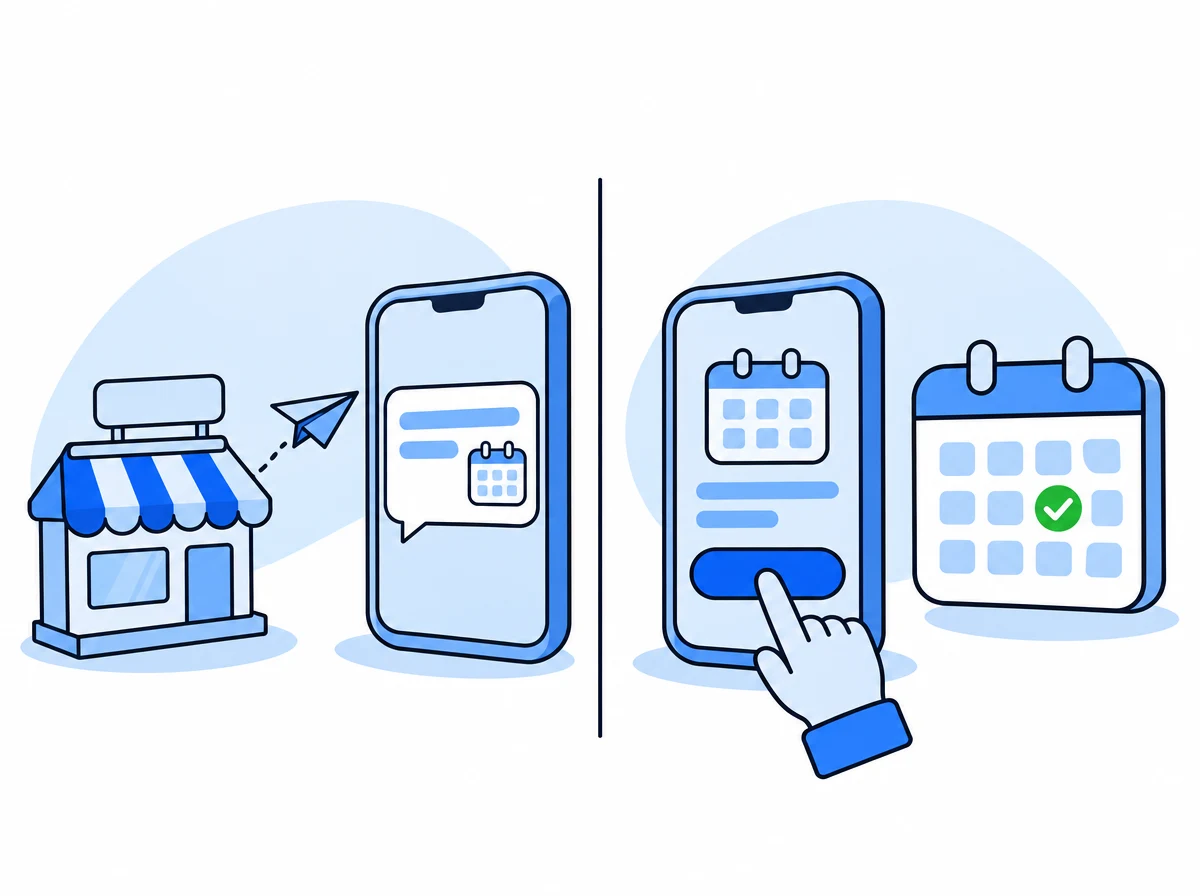
«Confirmar una cita» significa dos cosas distintas, y la mayoría de las plantillas las juntan en un solo mensaje:
| Confirmación de la reserva | Confirmación de asistencia | |
|---|---|---|
| Quién la da | Tú | El cliente |
| Cuándo | En cuanto apuntas la cita | Antes de la cita, con el recordatorio |
| Qué dice | «Tu cita queda reservada» | «Sí, voy» |
| Para qué sirve | El cliente tiene los datos por escrito | Sabes con quién cuentas y te da tiempo a llenar el hueco |
Si las mezclas, pasa esto: mandas «cita confirmada, ¿nos confirmas que vienes?» y el cliente no sabe si tiene cita o no. Sepáralas. Primero le dices que la cita está reservada. Después, cuando se acerque el día, le preguntas si viene.
Qué lleva un buen mensaje de confirmación
Lo imprescindible, y en este orden:
- Tu negocio. El cliente tiene que saber quién le escribe sin abrir el chat.
- El día y la hora. Si «el jueves» puede ser este o el que viene, pon también la fecha.
- El servicio, y con quién si eligió a una persona del equipo.
- Dónde es: dirección, sede o enlace de la videollamada.
- Cómo cambiarla o cancelarla. Un enlace o «contesta a este mensaje».
Añade algo más solo si cambia lo que el cliente tiene que hacer:
- Cuánto dura, si es largo y tiene que organizarse.
- Qué traer o cómo venir preparado.
- Cómo llegar, si la entrada no se ve desde la calle.
- La señal, si la pides. Di siempre en qué estado está: «Hemos recibido tu señal de [importe]» o «Para guardarte el hueco, paga la señal en [enlace] antes del [plazo]».
Una sola cosa que hacer. Cada mensaje acaba con una acción, no con tres. Las ofertas, la encuesta y el «síguenos en redes» van en otro momento.
Ejemplos para cada momento de la cita
Al reservar
Envíalo en cuanto apuntes la cita. Si lo que te ha llegado es una solicitud y todavía tienes que mirar la agenda, dilo: «Hemos recibido tu solicitud; te confirmamos la hora en un rato».
Hola, [nombre]. Te esperamos en [Nombre del negocio] el [día] a las [hora] para [servicio]. Dura unos [duración]. Estamos en [dirección]. Si necesitas cambiarla, entra en [enlace de la cita].
Con CitaFlow® este mensaje no lo escribes tú: en cuanto la cita queda reservada, el cliente recibe el aviso con sus datos y un enlace para cambiarla o cancelarla.
Para pedirle que confirme que viene
Pregúntalo con margen: el cliente tiene que poder leerlo y contestar, y tú necesitas tiempo para ofrecer el hueco a otra persona si te dice que no. No hay una antelación que valga para todos los negocios: depende de lo que tardes en llenar un hueco. Si te basta una tarde para ofrecérselo a otra persona, pregunta el día antes. Si la cita es larga o hay que prepararla, pregunta antes.
Hola, [nombre]. Tienes cita de [servicio] en [Nombre del negocio] mañana, [día], a las [hora]. ¿Nos confirmas que vienes? Contesta SÍ, o dinos por aquí si necesitas otra hora.
En CitaFlow el recordatorio lleva el botón «Confirmar asistencia». El cliente lo toca y la cita pasa sola a confirmada en tu agenda. Tú eliges con cuánta antelación sale. Si quieres más plantillas de este aviso, están en la guía de recordatorios de citas por WhatsApp, y el generador de recordatorios te escribe el tuyo.
Cuando te dice que sí
No hace falta contestar siempre. Si lo haces, repite la hora: es lo último que va a leer antes de venir.
Gracias, [nombre]. Apuntado: te esperamos el [día] a las [hora] en [Nombre del negocio].
Cuando no contesta
El silencio no es un «no». Manda un segundo aviso corto mientras todavía pueda hacer algo:
Hola, [nombre]. ¿Sigue en pie tu cita de mañana a las [hora] en [Nombre del negocio]? Contesta SÍ si vienes, o dinos y te buscamos otra hora.
Si sigue sin contestar, tienes dos salidas, y la que elijas tiene que estar avisada desde el día de la reserva:
- Mantienes la cita. No hace falta escribir más. Es lo normal si no pides confirmación obligatoria.
- Liberas el hueco. Solo si al reservar dijiste que la cita dependía de confirmar antes de una hora. Entonces avísale, sin reproches:
Hola, [nombre]. No hemos podido confirmar tu cita del [día] a las [hora] y hemos liberado el hueco, como te avisamos al reservar. Puedes coger otra hora en [enlace de reservas] o escribirnos por aquí.
Perseguir a quien no contesta es lo que más tiempo se lleva. En CitaFlow puedes poner más de un recordatorio por cita, cada uno con su antelación, y la agenda te dice qué citas están confirmadas y cuáles siguen pendientes. Si quieres dejar por escrito qué pasa cuando alguien no confirma o no viene, el generador de política de cancelación te da el texto.
Cuando pide cambiarla
Ofrece solo horas que de verdad estén libres. Cuando quede hecha, repite la hora nueva y di que la anterior ya no cuenta.
Hecho, [nombre]. Tu cita de [servicio] pasa del [día anterior] al [día nuevo] a las [hora nueva], en [Nombre del negocio]. La hora anterior queda anulada.
Con CitaFlow el cliente la cambia solo desde el enlace de su aviso. O se lo pide por WhatsApp al asistente con IA, que mira tus huecos libres y la mueve en tu agenda mientras tú trabajas.
Ejemplos por tipo de negocio
El esqueleto es el mismo para todos. Lo que cambia es el dato que le evita al cliente un mal rato, o a ti un hueco perdido:
| Negocio | Qué añadir a la confirmación |
|---|---|
| Peluquería | Cuánto dura, sobre todo en color |
| Barbería | Con qué barbero, si lo eligió |
| Centro de estética | Cómo venir preparado y cuánto dura |
| Salón de uñas | Si hay que retirar un trabajo anterior |
| Estudio de tatuajes | Duración de la sesión y estado de la señal |
| Centro de masajes | A qué hora llegar si es la primera visita |
| Spa | Hora de acceso al circuito y qué traer |
| Gimnasio | Sala y material para la clase |
| Taller mecánico | Hora de recepción y qué dejar con el vehículo |
| Despacho de abogados | Presencial o videollamada, y qué documentos |
| Restaurante | Número de comensales y hasta cuándo se guarda la mesa |
Peluquería
Hola, [nombre]. Tu cita de color en [Nombre del negocio] queda reservada para el [día] a las [hora]. Cuenta con unas [duración]. Si necesitas cambiarla, contesta a este mensaje.
Barbería
Hola, [nombre]. Corte y barba con [barbero] en [Nombre del negocio], el [día] a las [hora]. Estamos en [dirección]. Para cambiar la hora, entra en [enlace de la cita].
Centro de estética
Hola, [nombre]. Tu cita de [servicio] en [Nombre del negocio] es el [día] a las [hora] y dura unos [duración]. Antes de venir: [preparación]. Si te surge algo, escríbenos por aquí.
Salón de uñas
Hola, [nombre]. Tu cita de [servicio] en [Nombre del negocio] es el [día] a las [hora]. Si traes un trabajo anterior que haya que retirar, dínoslo y te reservamos más tiempo.
Estudio de tatuajes
Hola, [nombre]. Tu sesión en [Nombre del negocio] queda reservada para el [día] a las [hora]. Durará unas [duración]. Hemos recibido tu señal de [importe]. Para cambiar la fecha, escríbenos con al menos [plazo] de antelación.
Centro de masajes
Hola, [nombre]. Tu masaje de [tipo] en [Nombre del negocio] es el [día] a las [hora]. Si es tu primera visita, ven [minutos] minutos antes. Estamos en [dirección].
Spa
Hola, [nombre]. Tienes el circuito de [Nombre del negocio] el [día] a las [hora] y tu tratamiento a las [hora del tratamiento]. Trae [qué traer]. Si necesitas cambiarlo, contesta a este mensaje.
Gimnasio
Hola, [nombre]. Tienes plaza en [clase] el [día] a las [hora], en [sala] de [Nombre del negocio]. Trae [material]. Si no puedes venir, libera tu plaza en [enlace de la cita].
Taller mecánico
Hola, [nombre]. Te esperamos en [Nombre del negocio] el [día] a las [hora] para dejar tu vehículo. Trae [llaves y documentación]. Te decimos allí cuándo estará listo.
Despacho de abogados
Hola, [nombre]. Tu reunión con [Nombre del negocio] es el [día] a las [hora], en [dirección o enlace de videollamada]. Ten a mano [documentos]. Si prefieres otra hora, contesta a este mensaje.
Restaurante
Hola, [nombre]. Mesa para [número de personas] en [Nombre del negocio] el [día] a las [hora]. La guardamos hasta las [hora límite]. Si cambia el número de comensales, avísanos por aquí.
Estos mensajes los puede mandar tu agenda, no tú. Con CitaFlow el aviso sale solo al reservar, el cliente confirma con un toque y un asistente contesta tu WhatsApp mientras trabajas.
Sin tarjeta. ¿Prefieres verlo antes? Escríbele a la demo.
Cómo adaptarlo a WhatsApp, SMS y email
Los datos son los mismos. Cambia cuánto cabe y cómo contesta el cliente.
Frases cortas, un dato por línea y la acción al final. Aquí el cliente puede contestar, así que pídele una palabra: «Contesta SÍ».
Hola, [nombre] 👋 Cita de [servicio] en [Nombre del negocio] [día], a las [hora] ¿Nos confirmas que vienes?
Si escribes desde la app del móvil, lo mandas a mano y con el texto que quieras. Si usas una herramienta conectada a WhatsApp, la regla cambia: la política de mensajes de WhatsApp Business exige una plantilla aprobada para iniciar una conversación y para escribir pasadas 24 horas desde el último mensaje del cliente (consultada el 23 de noviembre de 2026). Por eso los avisos automáticos tienen un texto fijo.
Para dejar preparadas la bienvenida, la ausencia y las respuestas rápidas, tienes la guía de mensajes automáticos de WhatsApp para negocios.
SMS
Empieza por el nombre del negocio, porque el cliente no tiene tu número guardado. Y sé breve: un SMS admite 160 caracteres, pero baja a 70 en cuanto lleva un carácter que no está en el alfabeto básico de los SMS, como un emoji, según la documentación de Twilio sobre la longitud de los SMS (consultada el 23 de noviembre de 2026). Si te pasas, se parte en varios, así que cuenta los caracteres con el texto ya relleno. No pidas que contesten si ese número no recibe respuestas.
[Nombre del negocio]: cita de [servicio] el [día] a las [hora], en [dirección]. Cambios: [enlace de la cita]
El asunto es lo que el cliente buscará el día de la cita. Pon ahí el negocio, el día y la hora. En el cuerpo, primero los datos y después lo que tiene que traer.
Asunto: Tu cita en [Nombre del negocio]: [día] a las [hora]
Hola, [nombre]. Tu cita de [servicio] queda reservada para el [día] a las [hora], en [dirección]. Trae [qué traer]. Puedes cambiarla o cancelarla en [enlace de la cita].
Errores frecuentes
- Decir «confirmada» y pedir confirmación en el mismo mensaje. El cliente no sabe si tiene cita. Escribe «reservada» al apuntarla y pregunta si viene más adelante.
- Dejar el día a medias. «El jueves a las 5» falla cuando hay dos jueves posibles o dos sedes.
- Pedir respuesta donde nadie la lee. Antes de mandarlo, comprueba que ese número o ese correo reciben mensajes.
- Liberar un hueco sin haberlo avisado. Si la cita depende de confirmar, dilo al reservar y repítelo en el recordatorio.
- Mandar los datos viejos después de un cambio. Repite la hora nueva y di que la anterior queda anulada.
- Preguntar tarde. Si pides la confirmación una hora antes, ya no te da tiempo a llenar el hueco.
Cómo dejar de mandarlos a mano
Copiar y pegar funciona con cinco citas al día. Con veinte, alguna se queda sin mensaje.
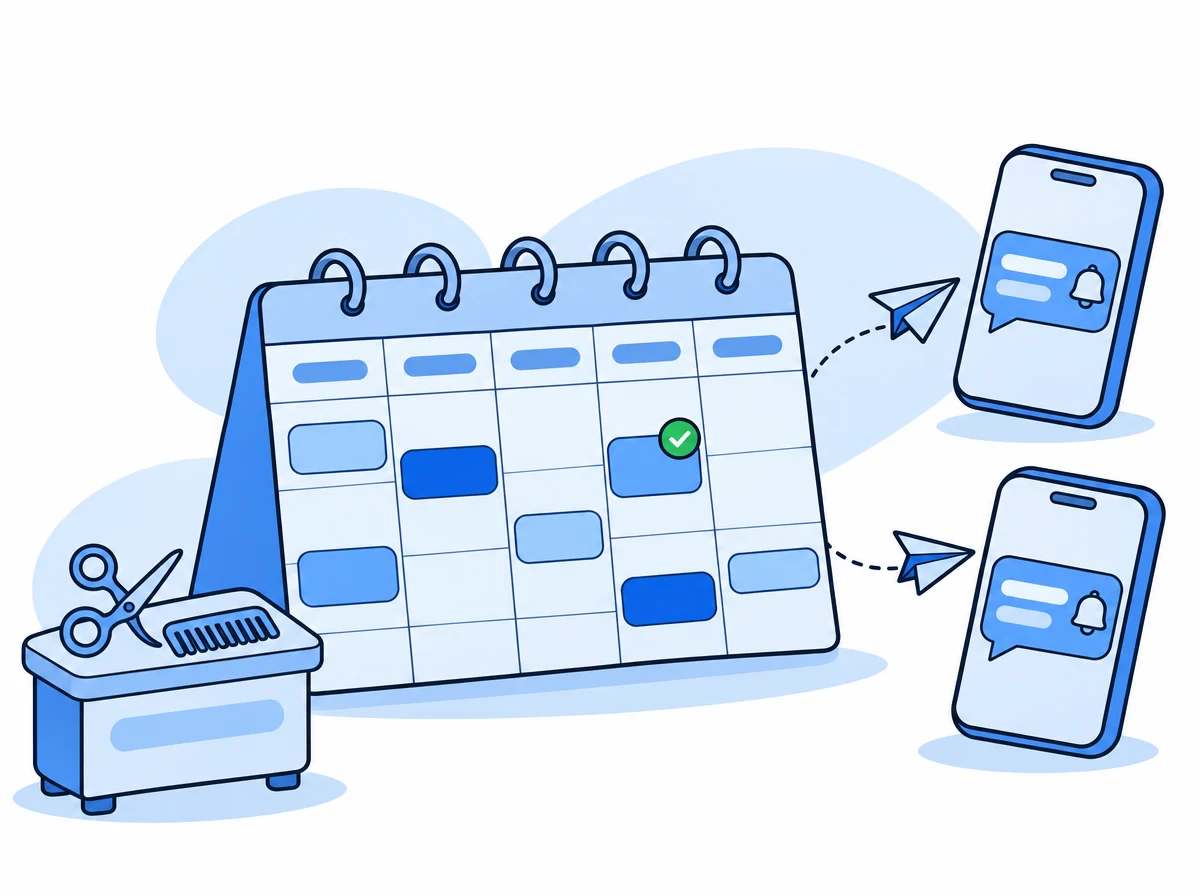
CitaFlow hace el recorrido entero por ti:
- Al reservar, el cliente recibe el aviso con los datos de su cita.
- Antes de la cita, le llega el recordatorio con el botón para confirmar. Tú decides con cuánta antelación y cuántos recordatorios.
- Cuando confirma, la cita cambia sola a confirmada en tu agenda. No apuntas nada.
- Si necesita cambiarla, lo hace desde el enlace de su aviso o se lo pide al asistente.
- Si un hueco se queda libre, CitaFlow puede avisar a quien pidió hora ese día y no la encontró.
Los avisos salen por WhatsApp, SMS y email, y en cada servicio puedes escribir unas instrucciones para el cliente, como qué traer o cómo llegar, que se añaden a sus emails. El asistente con IA atiende además WhatsApp, Instagram, Messenger, Telegram y el chat de tu web a cualquier hora: contesta dudas y reserva, cambia y cancela citas directamente en tu agenda. Tienes también una página de reservas online con tu propio enlace, donde puedes pedir una señal al reservar. Sin comisión por reserva.
Cómo se pone en marcha
No es otro programa que aprender. En vez de estudiar pantallas, contestas unas preguntas:
- Creas tu cuenta de prueba. Son 7 días gratis y no pide tarjeta.
- Contestas unas preguntas sobre tu negocio, o pegas tu web o tu ficha de Google, y la cuenta queda adaptada a cómo trabajas: tus servicios y tu horario.
- Activas los canales por donde te escriben, empezando por WhatsApp, y el asistente empieza a contestar y a reservar. Durante la prueba los avisos de cita salen por email; por WhatsApp y SMS salen al contratar un plan.
Pruébalo con tus citas. Creas la cuenta, contestas unas preguntas y ves cómo sale el aviso y cómo se confirma una cita sola.
7 días gratis, sin tarjeta. ¿Prefieres verlo antes? Escríbele a la demo del asistente.
Preguntas frecuentes
¿Qué puedo decir para confirmar una cita?
Si eres el negocio: «Tu cita de [servicio] queda reservada para el [día] a las [hora], en [dirección]». Si eres el cliente y te piden confirmar: «Sí, confirmo mi cita del [día] a las [hora]. Gracias».
¿Cómo se confirma una cita por mensaje?
En dos pasos. Al reservar, el negocio envía los datos de la cita. Cuando se acerca el día, pregunta si el cliente viene, y este contesta «sí» o toca el botón o el enlace de confirmar.
¿Cómo redactar un mensaje de confirmación?
Empieza por el nombre del negocio y sigue con el día, la hora, el servicio y el lugar. Acaba con una sola acción: cómo cambiar la cita o cómo confirmar que viene.
¿Cómo confirmar una cita por escrito?
Por WhatsApp, SMS o email, con los mismos datos en los tres. En WhatsApp puedes pedir una respuesta, el SMS tiene que ser breve y en el email el asunto lleva el día y la hora.
¿Cuándo conviene pedir que confirmen la asistencia?
Con tiempo para reaccionar: que el cliente pueda leerlo y contestar, y que a ti te dé tiempo a ofrecer el hueco si no viene. Si te basta una tarde para llenar el hueco, el día antes; si la cita es larga o hay que prepararla, antes.
¿Qué hago si el cliente no contesta al mensaje de confirmación?
Manda un segundo aviso corto. Si sigue sin contestar, mantén la cita, salvo que al reservar avisaras de que dependía de confirmar. En ese caso, libera el hueco y díselo con un enlace para coger otra hora.
¿Puedo probar las confirmaciones automáticas de CitaFlow antes de pagar?
Sí. La prueba dura 7 días y no pide tarjeta. Durante la prueba los avisos de cita salen por email y el asistente puede contestar tu WhatsApp; los avisos por WhatsApp y SMS salen al contratar un plan.