
Proceso de conexion paso a paso
Inicia la conexión desde CitaFlow
En tu panel ve a Chatbot > Canales > WhatsApp, pulsa «Conectar Cuenta» y elige «Conectar WhatsApp Business App existente». Escribe el número de tu app en formato internacional y pulsa «Continuar».
Se abrirá la ventana de Meta. Revisa la presentación y pulsa «Continuar» para aceptar sus condiciones.
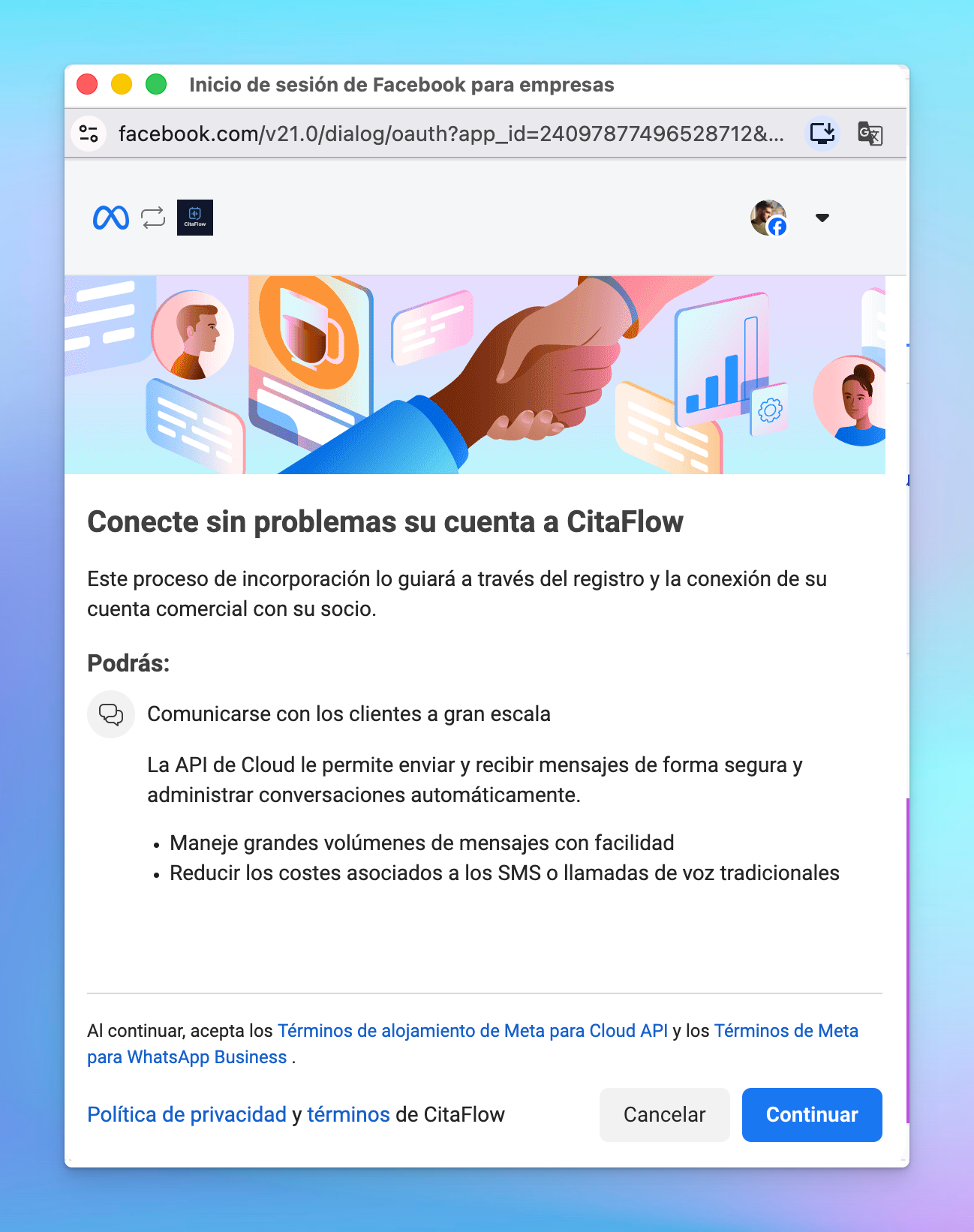
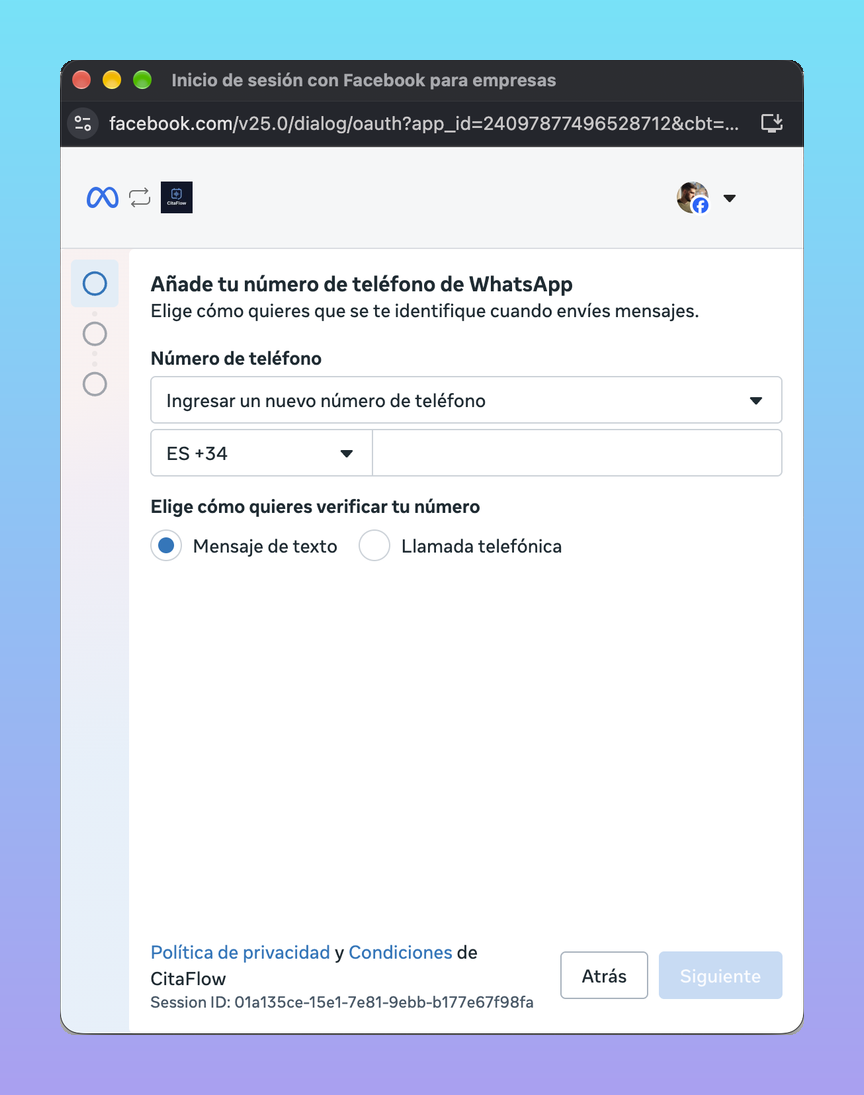
Escribe el número de tu app (aunque ponga «nuevo»)
En «Añade tu número de teléfono de WhatsApp» deja seleccionado «Ingresar un nuevo número de teléfono», elige el prefijo de tu país y escribe el número que usas en la app de WhatsApp Business. Pulsa «Siguiente».
Meta ya no muestra una opción aparte para conectar la app: reconoce por su cuenta que ese número está en WhatsApp Business y activa este modo.
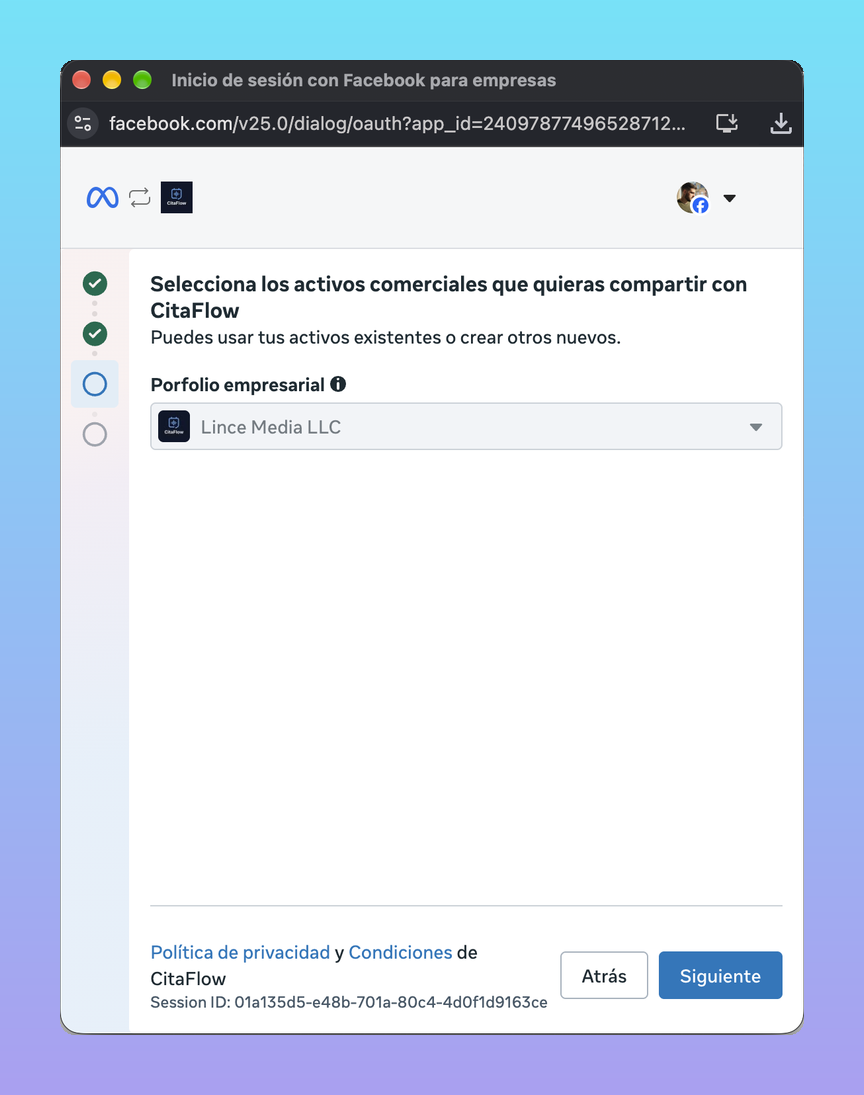
Revisa tu perfil y elige tu porfolio empresarial
Meta te enseña el perfil de tu cuenta de WhatsApp Business para que compruebes que es el tuyo. Después, en «Porfolio empresarial», elige el porfolio de tu negocio y pulsa «Siguiente».
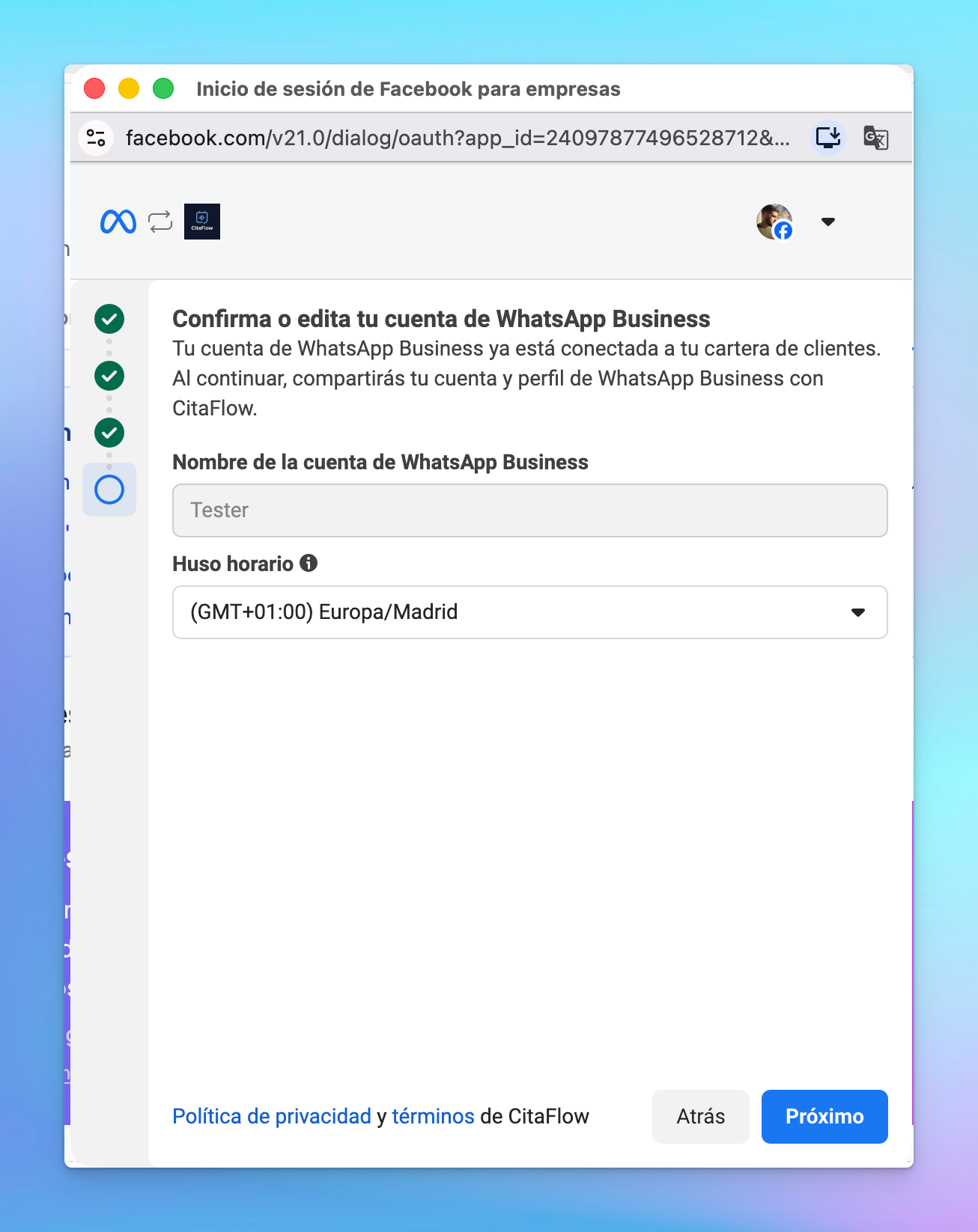
Confirma los datos de tu cuenta
En «Confirma tu cuenta de WhatsApp Business o edítala» revisa el nombre de la cuenta y la zona horaria. Comprueba que la zona horaria es la de tu negocio para que las citas se gestionen bien, y sigue hasta terminar.
Confirma en el móvil
Cuando Meta te lo indique, abre la app de WhatsApp Business en tu móvil. Recibirás un mensaje de la cuenta oficial de Facebook Business. Sigue estos pasos en la app:
- Pulsa «Conectar» en el mensaje recibido
- Pulsa «Conectar a la Plataforma Empresarial»
- Pulsa «Confirmar» para compartir el historial de chats (opcional)
- Pega el código de verificación que aparece en pantalla
Conexión completada
Una vez verificado, tu número aparecerá como «Conectado» en el panel de CitaFlow. CitaFlow empezará a sincronizar tus contactos y, si lo autorizaste, tu historial de mensajes.
Para comprobar el estado de tu número, entra en el WhatsApp Manager de Meta:
¿Que se sincroniza?
Esta tabla muestra que funciones se sincronizan entre la app de WhatsApp Business y CitaFlow tras activar esta conexion:
| Funcionalidad | Se sincroniza | Notas |
|---|---|---|
| Chats individuales (1:1) | Si | Ultimos 6 meses de historial |
| Contactos | Si | Todos los contactos con WhatsApp |
| Mensajes nuevos (App → API) | Si | Se reflejan en ambas plataformas |
| Chats de grupo | No | No se sincronizan |
| Mensajes que desaparecen | No | Se desactivan tras conectar |
| Mensajes de «ver una vez» | No | Se desactivan tras conectar |
| Llamadas de voz/video | No | Solo disponibles en la app |
| Catalogo, pedidos, estados | No | Solo disponibles en la app |
| Listas de difusion | No | Se desactivan (solo lectura) |
Informacion importante
Ten en cuenta
- La sincronizacion de contactos e historial debe completarse en las primeras 24 horas tras la conexion. Si la ventana expira, deberas desconectar y volver a conectar.
- Los mensajes enviados desde la app siguen siendo gratuitos. Solo los mensajes enviados a traves de la API de CitaFlow tienen coste.
- El rendimiento maximo con este modo de conexion es de 20 mensajes por segundo.
- Para desconectar, ve a WhatsApp Business App > Ajustes > Cuenta > Plataforma empresarial > Desconectar cuenta.
¿Necesitas ayuda?
Si tienes problemas durante el proceso de conexion, estamos aqui para ayudarte: