
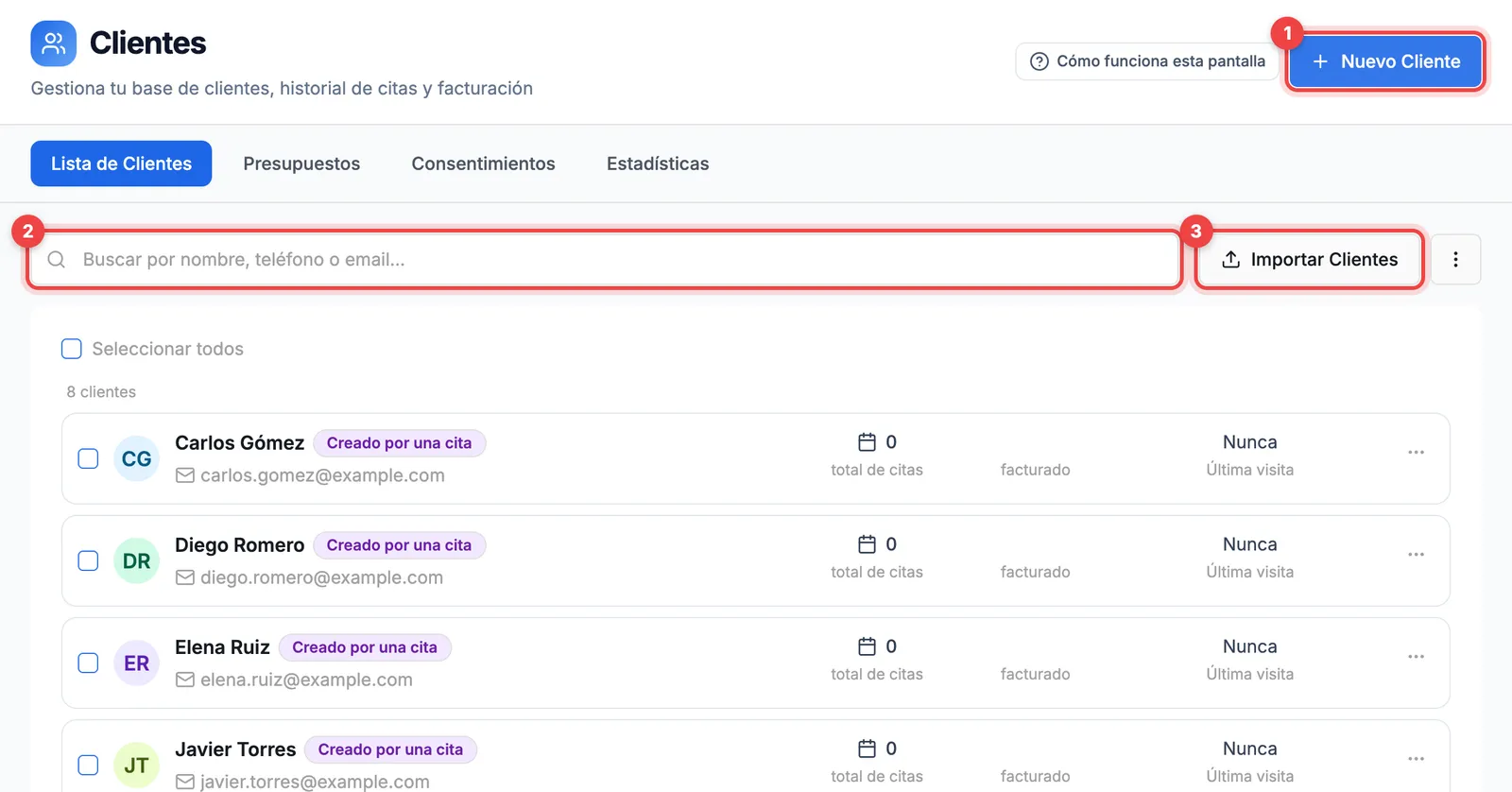
En Clientes tienes la ficha de cada persona que reserva por teléfono, chat o web, o que das de alta tú. El teléfono es lo que identifica al cliente: si vuelve a reservar con el mismo número, la cita va a la misma ficha. Junto a la Lista de Clientes están las pestañas Estadísticas, Presupuestos y Consentimientos (en beta, bajo solicitud). Estas dos últimas las ve el dueño y, cuando las activa, también su equipo.
Añadir un Nuevo Cliente
Acceder al formulario
Ve a Clientes y pulsa "Nuevo Cliente".
Información básica
Solo el nombre es obligatorio. Añade teléfono o email para poder contactar con el cliente.
Datos adicionales
Puedes añadir notas y etiquetas. El apodo, la fecha de nacimiento y los datos de reserva guardados se completan después, con "Editar" en la ficha del cliente.
Guardar
Pulsa "Crear Nuevo Cliente". No hace falta dar de alta a quien reserva por la web, el chat o el teléfono: su ficha se crea sola con la reserva.
Buscar y Filtrar Clientes
Búsqueda rápida
Escribe en "Buscar por nombre, teléfono o email..." para encontrar por:
- Nombre, con o sin tildes
- Número de teléfono
Origen del cliente
Cada tarjeta indica de dónde salió la ficha:
- Voz IA
- Chat
- Reserva online
- Manual, Importado o Creado por una cita
En cada tarjeta
Datos calculados al momento:
- Número de citas
- Facturado
- Última cita
- Etiquetas y consentimiento de marketing
Ficha del Cliente
Lo que ves al pulsar "Ver detalles":
Datos de contacto
- Teléfono
- Datos de reserva que dejó al reservar
- Apodo y fecha de nacimiento, desde "Editar"
Historial de citas
- Próximas citas
- Historial de citas pasadas, con su estado
- Citas periódicas activas
- Notas de cita, con archivos adjuntos
Estadísticas
- Número de citas
- Facturado
- Última cita
- "Faltas" (citas no presentadas)
Acciones
- "Enviar WhatsApp"
- "Enviar Telegram", si el cliente ya escribió por Telegram
- "Editar" y "Eliminar", si tienes permiso
- Consentimiento de marketing
Gestión de Duplicados
Detección automática: El aviso "Posibles fichas duplicadas" agrupa fichas con el mismo nombre (o uno contenido en el otro), el mismo email o el mismo teléfono escrito de otra forma.
Cómo unir fichas:
- Pulsa "Revisar" en el aviso
- Elige la ficha que se conserva (sale primero la que tiene más citas)
- Pulsa "Unir": citas, notas, presupuestos y consentimientos pasan a esa ficha y las demás desaparecen
- Los teléfonos de las demás fichas quedan como alternativos: si el cliente reserva con cualquiera de ellos, irá a la misma ficha
- Si no son la misma persona, "No son la misma persona" descarta el grupo; "Omitir por ahora" lo deja para otro momento
- Si un mismo teléfono tiene citas con nombres distintos, "Resolver Conflictos" te deja elegir el nombre principal
Notas y Etiquetas
Notas
Para lo que tu equipo necesita recordar:
- Preferencias de servicio
- Observaciones del profesional
- Notas de cita, ligadas a una cita concreta
- No guardes datos de salud ni otra información sensible: el propio campo lo avisa
Etiquetas
Etiqueta a tus clientes con las palabras que quieras:
- Cliente frecuente
- Nuevo cliente
- Requiere atención especial
- Se ven en la tarjeta del cliente (la lista no filtra por etiqueta)
Exportación de Datos
Privacidad y RGPD
Datos de tus clientes
Herramientas para tratar los datos de tus clientes según la normativa europea de protección de datos:
- Consentimiento de marketing por cliente (los avisos de citas, recordatorios y pagos se envían siempre)
- Eliminar la ficha la borra junto con su historial de interacciones, de forma definitiva
- Exportación a CSV protegida con un código al email del dueño
- Aviso para no guardar datos de salud en las notas
- Consentimientos firmados, con su PDF, en la pestaña Consentimientos (en beta, bajo solicitud)
Consejos Pro
Envíos en lote
Marca varios clientes (en el móvil, "Seleccionar varios") y usa "Enviar WhatsApp masivo" o "Enviar Telegram masivo".
Recuperar clientes
Con el chatbot, la automatización "Cliente inactivo" de Chatbot → Marketing escribe sola a quien lleva tiempo sin venir.
Fechas especiales
Guarda la fecha de nacimiento en la ficha y activa la automatización "Cumpleaños del cliente" en Chatbot → Marketing.
Análisis de valor
Clientes → Estadísticas muestra los Top Clientes; Analíticas → Clientes, los Mejores clientes del periodo y los Clientes que se están yendo.
Preguntas Frecuentes
¿Puedo importar clientes desde otro sistema?
Sí, desde un archivo CSV con "Importar Clientes". Los teléfonos sin prefijo toman el de tu país. Cuentan como duplicados los clientes que ya tienes y las filas que repiten a la misma persona dentro del archivo (se importa solo la primera).
¿Cómo elimino un cliente?
Abre su ficha con "Ver detalles" y pulsa "Eliminar" (necesitas permiso). Es definitivo: borra la ficha y su historial de interacciones, sin deshacer. Sus citas no se borran: siguen en la agenda, pero sin enlace a la ficha. No hay opción de desactivar ni de anonimizar.
¿Se sincronizan los clientes con Google Contacts?
No hay sincronización con Google Contacts. Puedes descargar tus clientes con "Exportar a CSV" e importarlos en Google.
¿Hay límite de clientes que puedo tener?
No. Los planes no limitan el número de fichas de cliente.