
Tu agenda es donde ves, creas y gestionas tus citas. Así la abres y eliges cómo verla:
Abre tu agenda
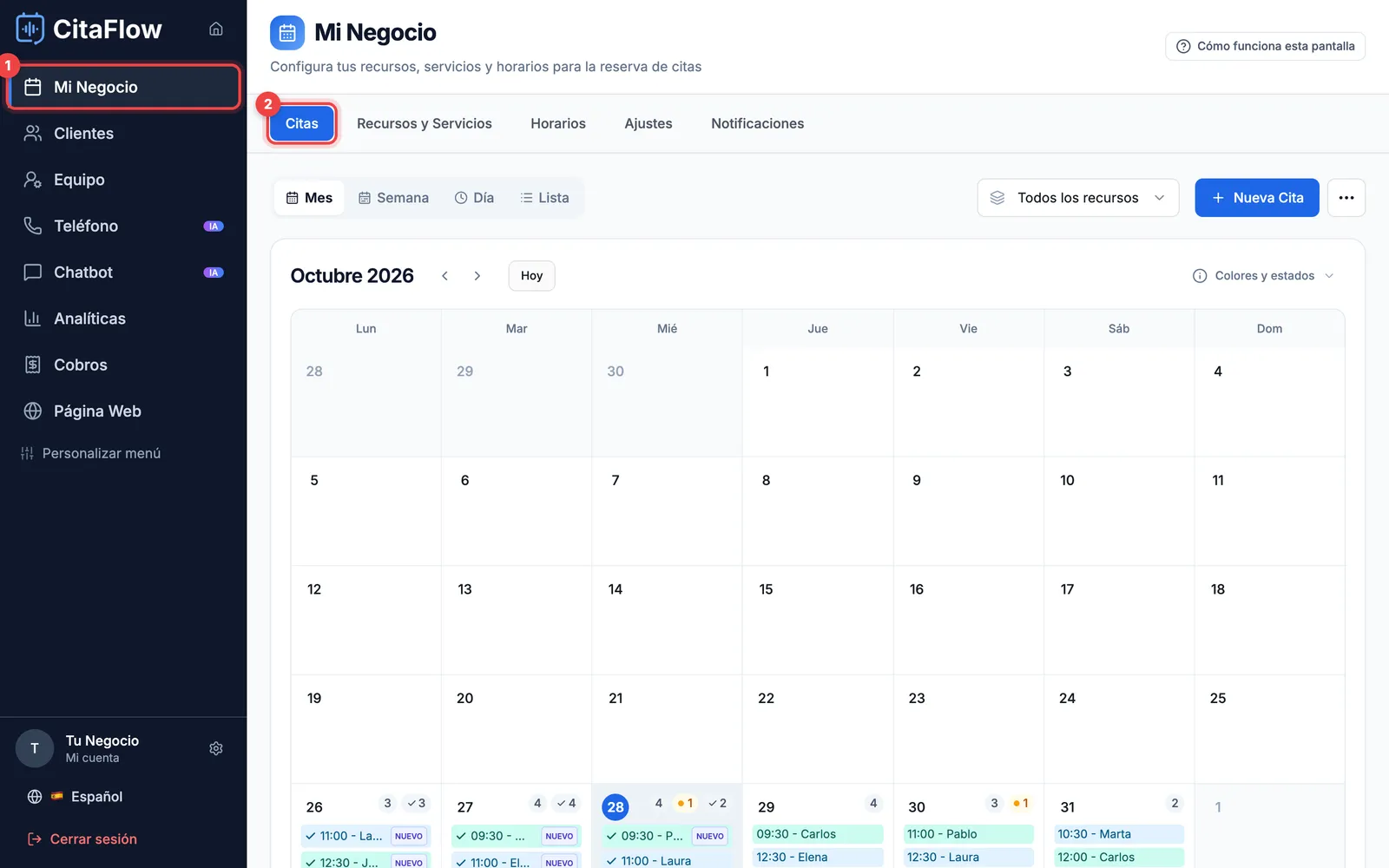
Tu agenda está en Mi Negocio → Citas.
Elige la vista
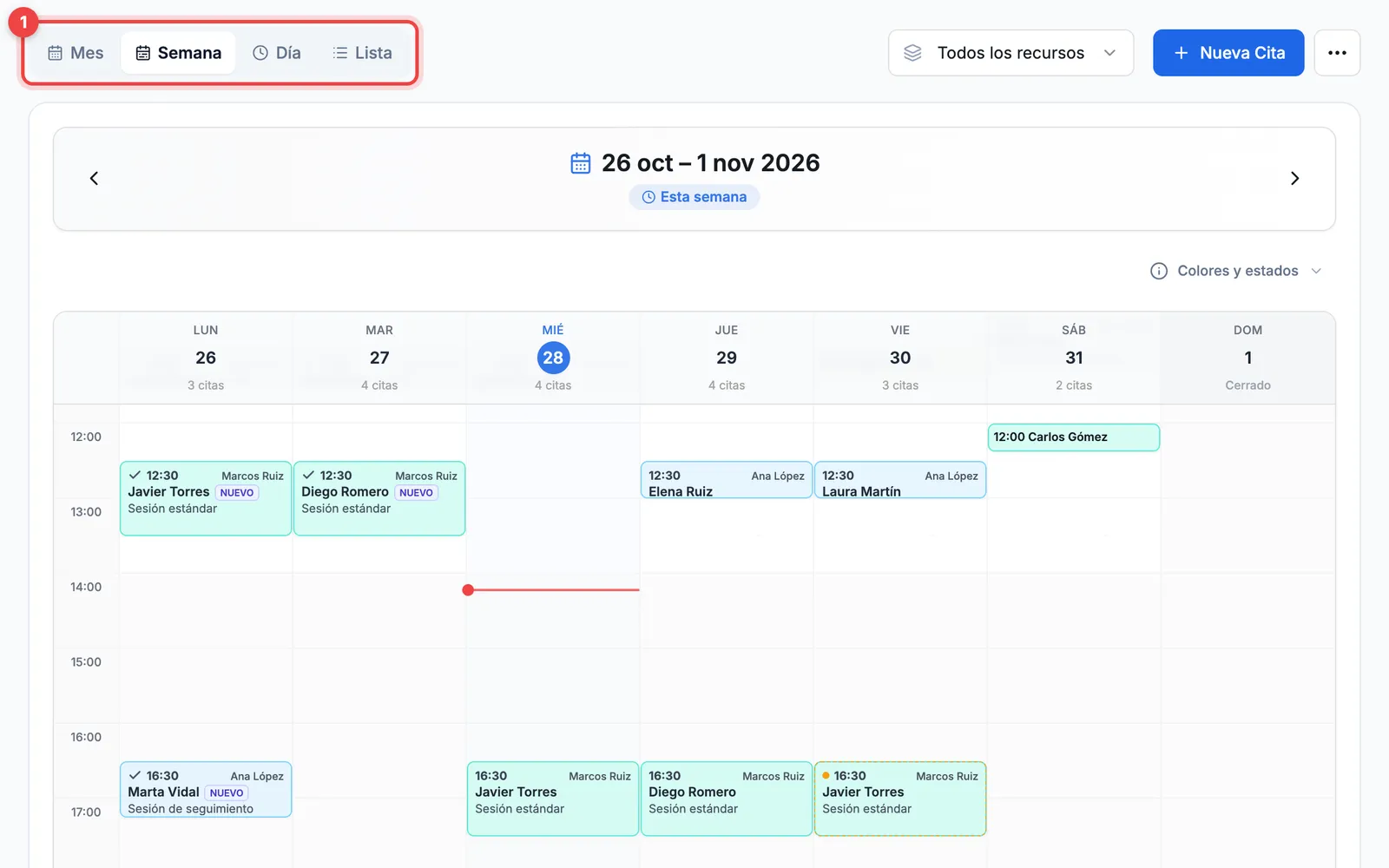
Cambia de vista con las pestañas Mes, Semana, Día y Lista. Si en Recursos y Servicios tu "Modo de organización" es "Espacios/Equipos", tienes también Capacidad.
Elige con qué vista se abre
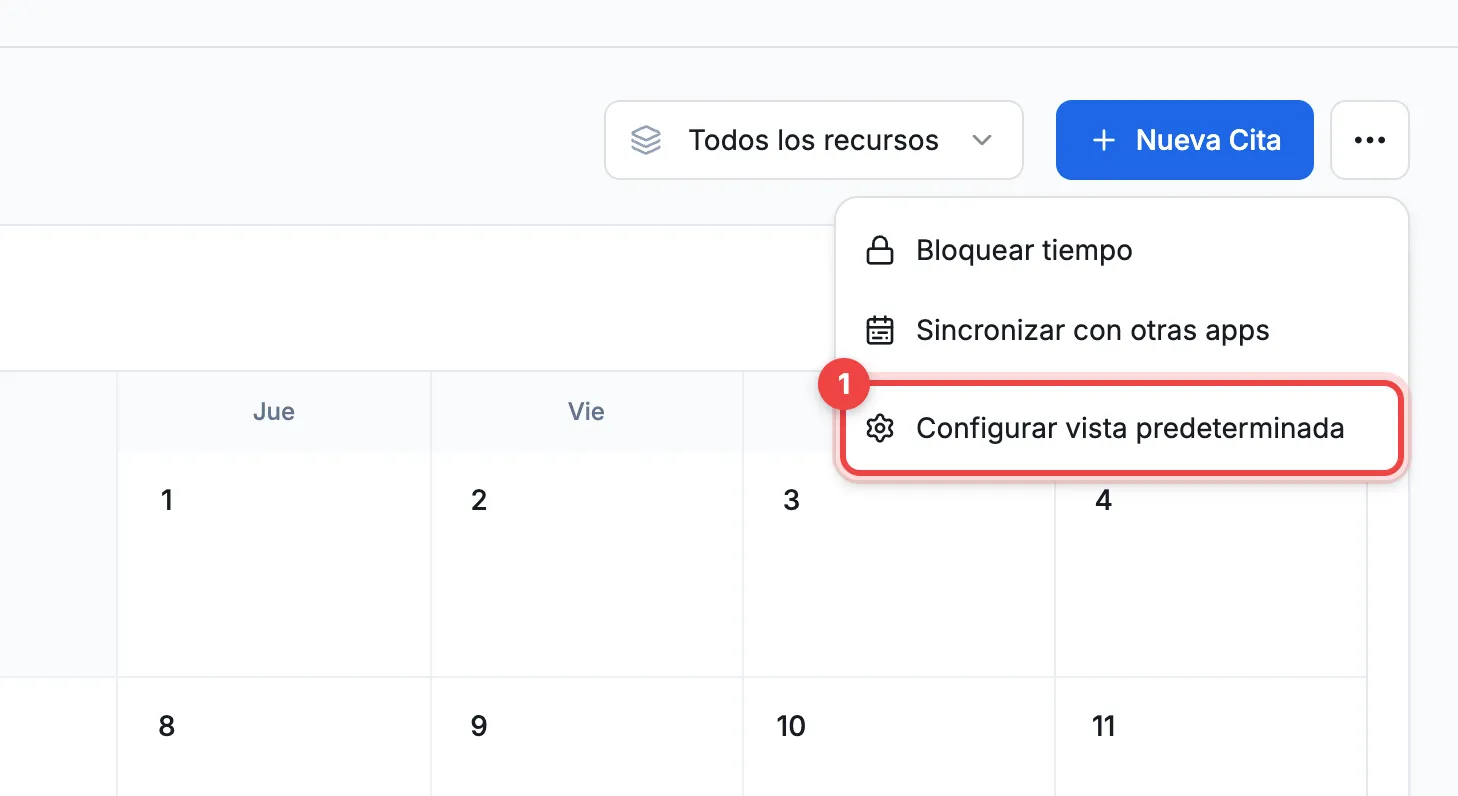
En el menú "⋯" de la agenda, "Configurar vista predeterminada" elige con qué vista se abre en ese dispositivo.
Vistas del Calendario
Mes
Todo el mes de un vistazo, para planificar.
- Número de citas de cada día, por estado
- Al abrir un día, buscador por cliente, servicio o teléfono y filtro por estado (y por recurso, si tienes varios)
- Mes anterior y siguiente, y botón "Hoy"
Semana
De lunes a domingo en una cuadrícula por horas, de 6:00 a 22:00.
- Todos tus recursos juntos (con varios, cada uno con su color)
- Arrastrar una cita a otra hora del mismo día, de 5 en 5 minutos
- Arrastrar sobre un hueco libre para agendar una cita o bloquearlo
Día
La jornada en una línea de tiempo de 6:00 a 22:00, con una columna por recurso.
- Foto del profesional en su columna, si la subiste
- Arrastrar una cita a otra hora, de 5 en 5 minutos
- Arrastrar sobre un hueco libre para agendar una cita o bloquearlo
Lista
Tus próximas citas en una lista agrupada por día.
- "Hoy", "Mañana" y luego la fecha
- Cada cita en una línea: hora, duración, cliente, servicio y estado
- Las pasadas, con "Ver citas anteriores"
Crear una Nueva Cita
Abrir el formulario
Pulsa "Nueva Cita" o haz clic en un hueco libre de la agenda.
Fecha y servicio
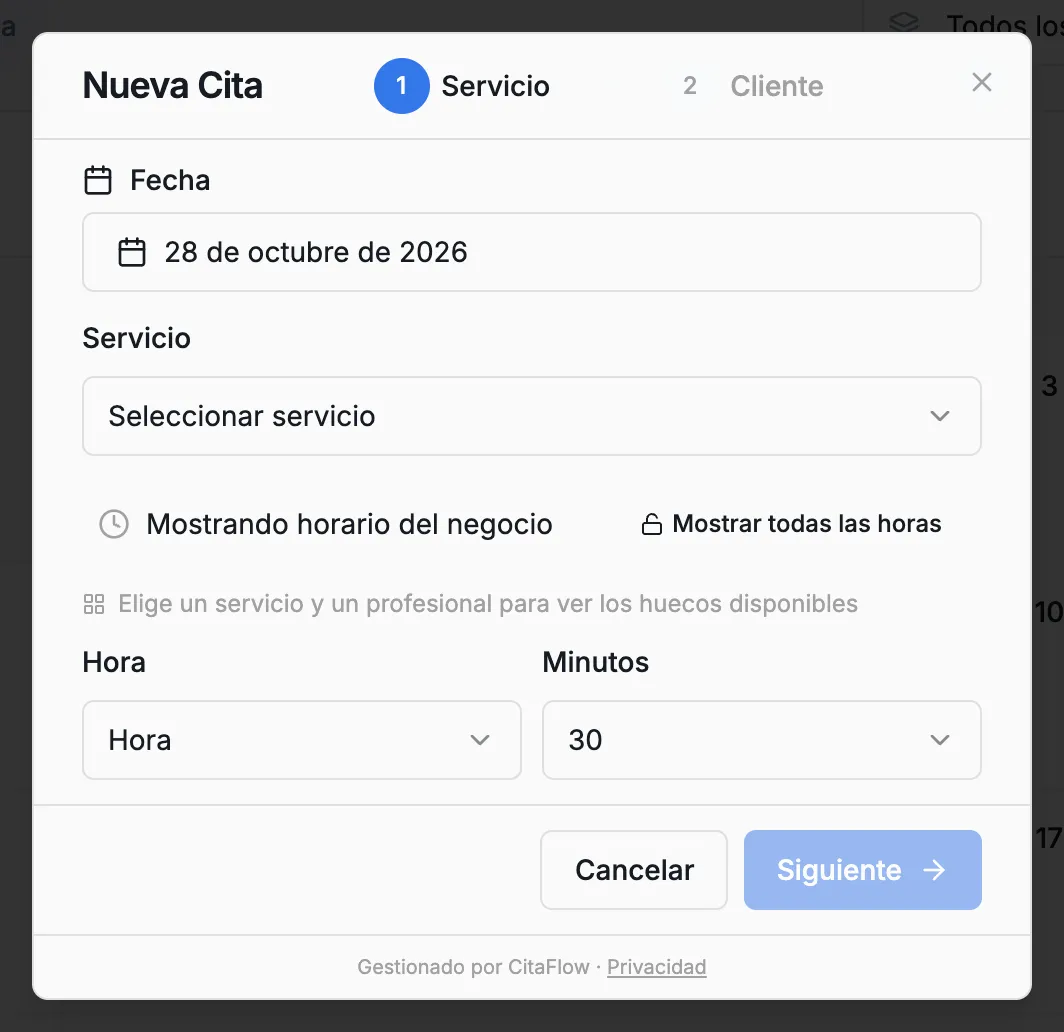
En el paso "Servicio", elige la fecha y el servicio (y su variante, si la tiene). La duración y el precio salen del servicio.
Asignar recurso
Elige el profesional o recurso en "Recurso". Si hay varios, "Sin preferencia" asigna uno que esté libre.
Hora
Elige una de las horas que te ofrece; "Mostrar todas las horas" enseña el resto del día. Fuera de tu horario tendrás que marcar "Confirmo que quiero crear esta cita fuera del horario". Al pulsar "Siguiente" se comprueba la disponibilidad.
Datos del cliente
En el paso "Cliente", escribe en "Nombre y Apellidos" un nombre, teléfono o email para encontrar a un cliente existente y rellenar sus datos, o escribe uno nuevo. Elige también el "Estado de la cita".
Guardar
Revisa el resumen y pulsa "Crear Cita". Si la cita tiene teléfono o email, el cliente recibe la confirmación (o el aviso de que está pendiente) por los canales activos en Mi Negocio → Notificaciones.
Modificar o Cancelar Citas
Modificar una cita
- Haz clic sobre la cita para abrir su detalle
- Pulsa "Editar"
- Cambia lo que necesites en "Editar Cita"
- Pulsa "Guardar cambios"
En las vistas Semana y Día también puedes arrastrar la cita a otra hora del mismo día (en el móvil, mantenla pulsada). Al soltarla eliges "Guardar sin notificar" o "Guardar y notificar".
Cancelar una cita
- Haz clic sobre la cita para abrir su detalle
- Pulsa "Cancelar" (o elige el estado "Cancelada" en "Editar")
- Si la cita aún no ha empezado y tiene teléfono o email, el cliente recibe el aviso de cancelación; sus recordatorios pendientes se anulan
- La cita sigue en la agenda como cancelada y "Reactivar" la recupera
"Eliminar" no es lo mismo: borra la cita del todo, sin avisar al cliente, y no se puede deshacer (solo puede hacerlo el dueño del negocio). Si el cliente ya sabe de la cita, cancélala.
Colores, filtros y ajustes
Colores por recurso
Con 2 o más recursos, cada uno tiene su color y el estado se marca en la propia tarjeta; con uno solo, el color indica el estado. Se asignan solos y el botón "Colores y estados" muestra la leyenda.
Filtro de recurso
El selector "Todos los recursos" de la cabecera muestra solo la agenda del recurso que elijas, en todas las vistas menos Capacidad.
Horario del negocio
Las horas que se ofrecen para reservar salen de Mi Negocio → Horarios. En Semana y Día, las horas antes de abrir o después de cerrar se ven en gris, y en Semana los días cerrados salen como "Cerrado".
Notificaciones
En Mi Negocio → Notificaciones eliges qué avisos te llegan (nuevas citas, cambios, el "Resumen diario de citas"...) y cuándo recibe el cliente sus recordatorios ("Recordar al cliente").
Estados de las Citas
La cita está en firme. Si tiene teléfono o email, el cliente recibe la confirmación al crearla así o al confirmarla.
Espera confirmación. Al pulsar "Confirmar" pasa a confirmada y el cliente recibe la confirmación (si tiene teléfono o email). Las citas nacen así si en Mi Negocio → Ajustes el "Estado inicial de las citas" es "Pendiente de confirmar".
Cita ya realizada. No hay que marcar nada: una cita pasada sin incidencias cuenta como completada.
La canceló el cliente o el negocio. Sigue en la agenda y se recupera con "Reactivar".
El cliente no vino. Se marca con "No se presentó" cuando la cita ya ha empezado, suma una falta en su ficha y se deshace con "Sí vino".
Consejos Avanzados
Marca "Nuevo"
Aparece junto al nombre del cliente cuando es su primera cita en tu agenda (las canceladas no cuentan). No hay que configurar nada.
Desde el móvil
La agenda tiene las mismas pestañas que en el ordenador. Si tu vista predeterminada es Mes o Semana, en el móvil se abre en Lista; en Semana y Día, mantén pulsada una cita para arrastrarla.
Informes de citas
En Analíticas → Citas tienes "Total de Citas", "Tasa de Confirmación", "Tasa de Cancelación", "No presentados", y los Días de Mayor Demanda y Horarios Preferidos.
Integración Google Calendar
En Configuración → Integraciones → Calendarios, "Conectar Calendario" enlaza Google, Apple u Outlook. Con Google, si eliges "Google → CitaFlow", tus eventos de Google bloquean esos huecos.
Preguntas Frecuentes
¿Puedo crear citas recurrentes?
Sí. Al crear una cita en el panel, activa "Repetir cita" y elige la frecuencia (cada semana, cada 2, 3 o 4 semanas, cada mes, el mismo día de la semana cada mes o cada día) y cuándo termina: tras un número de citas (hasta 52), en una fecha o sin fecha de fin. Antes de guardar ves qué citas caben y cuáles chocan, y el botón "Crear serie" las crea todas. Tus clientes también pueden reservar citas periódicas por su cuenta si activas "Citas periódicas en la web" o "Citas periódicas con el asistente" en Mi Negocio → Ajustes: cada semana, cada 2 semanas o cada mes, de 2 a 12 citas.
¿Cómo gestiono las listas de espera?
La lista de espera es por servicio, no un estado de la cita. En Mi Negocio → Recursos y Servicios, activa "Lista de espera" en el servicio que ahora no puedes cubrir: se sigue viendo en tu web, el chat y el teléfono, pero no se puede reservar, y quien lo pide deja su nombre y un teléfono o email. La etiqueta "Lista de espera · N" de la tarjeta del servicio abre la lista, donde marcas a cada persona como Pendiente, Contactada, Con cita o Descartada. Tú les das cita desde el panel. Si además activas "Ofrecer huecos liberados a la lista de espera" en Mi Negocio → Ajustes, cuando se cancela una cita futura de ese servicio el hueco se ofrece por email a las primeras personas pendientes, y se lo queda quien confirme primero.
¿Se pueden bloquear horarios?
Sí. En Mi Negocio → Citas, abre el menú "⋯" de la agenda y elige "Bloquear tiempo", o arrastra sobre un hueco libre de la vista Semana o Día y pulsa "Bloquear este hueco". Indicas el recurso (o todo el equipo a la vez), la fecha, la hora y la duración, y ese tiempo deja de ofrecerse para reservar. Para cerrar días enteros usa las excepciones de Mi Negocio → Horarios, y para las vacaciones de un profesional, "Programar ausencia" en Recursos y Servicios.
¿Cómo exporto mi calendario?
Desde Configuración → Integraciones → Calendarios (también desde "Sincronizar con otras apps" en el menú "⋯" de la agenda). Ahí puedes conectar Google, Apple u Outlook, o copiar el "Enlace iCalendar (exportar)" para suscribirte a tu agenda desde cualquier app de calendario. Por ahora no hay descarga de citas en CSV.