
Tu horario decide cuándo se pueden reservar citas: la web de reservas, el chatbot y el asistente de voz solo ofrecen horas que estén abiertas en Mi Negocio → Horarios. La pantalla tiene dos pestañas: Horario de Negocio (el general) y Horarios Individuales (por recurso).
Configurar Horario Semanal
Acceder a configuración
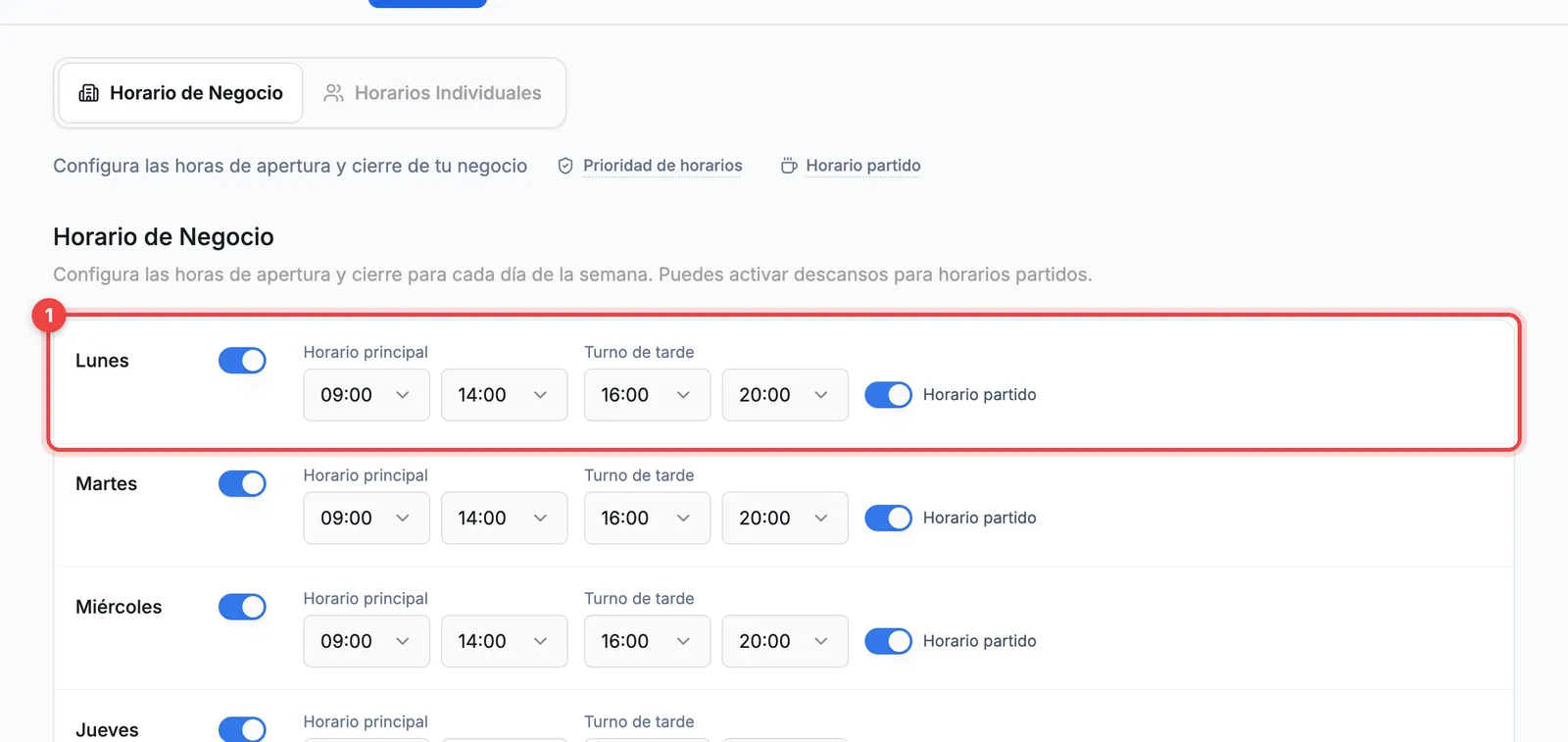
Ve a Mi Negocio → Horarios, pestaña Horario de Negocio.
Seleccionar días laborables
Activa el interruptor de cada día que abres. Apagado, el día sale como "Cerrado" y no ofrece ninguna cita, aunque haya recursos con horario propio.
Definir horarios por día
Elige la "Apertura" y el "Cierre" de cada día. Para cerrar a medianoche elige 00:00, al final de la lista de cierre; abierto 24 horas es de 00:00 a 00:00.
Añadir pausas
Si cierras a mediodía, activa "Horario partido" y elige la "Apertura" y el "Cierre" del "Turno de tarde". La tarde tiene que empezar cuando termina el horario principal o después.
Se guarda solo
No hay botón de guardar: cada cambio se guarda al momento y se aplica a todos los canales de reserva.
Tipos de Horarios
Horario continuo
Abierto sin interrupciones: solo "Apertura" y "Cierre".
Lunes a Viernes: 09:00 - 19:00
Sábado: 10:00 - 14:00
Horario partido
Con pausa para comida o descanso: activa "Horario partido".
Mañana: 09:00 - 14:00
Tarde: 16:00 - 20:00
Horario distinto cada día
Cada día de la semana tiene sus propias horas.
L-X-V: 09:00 - 18:00
M-J: 10:00 - 20:00
S: 09:00 - 14:00
Días Festivos y Excepciones
Gestionar días especiales:
Horarios por Recurso
Horarios individuales: En la pestaña Horarios Individuales, activa "Horarios Individuales por Recurso" para que cada profesional, sala o equipo tenga su propio horario. Los recursos sin horario propio siguen el horario general del negocio.
Cómo se configura:
Paso 1
Su horario habitual
- Elige el recurso y abre la pestaña Horario Base
- Pon "Inicio" y "Fin" de cada día; "Tarde" le añade un segundo tramo
- "Guardar Horario Base": vale para todas las semanas
Paso 2
Una semana distinta
- En Excepciones Semanales, elige la semana y cambia su horario
- "Guardar Excepción": solo afecta a esa semana
- "Eliminar Excepción" la devuelve al horario base
Regla
El horario del negocio manda
- Solo se ofrecen citas donde coinciden los dos horarios
- Negocio de 9:00 a 21:00 y recurso de 9:00 a 14:00: el recurso se ofrece de 9:00 a 14:00
- Un día cerrado en el negocio sale como "Negocio cerrado" para el recurso
Zonas Horarias
Configuración de zona horaria:
España peninsular
UTC+1 (UTC+2 en verano)
Madrid, Barcelona, Valencia
Canarias
UTC+0 (UTC+1 en verano)
Las Palmas, Tenerife
Cualquier otra
Elige la tuya en la lista
Configuración → Perfil → "Zona Horaria"
Importante: La zona horaria de tu negocio, en Configuración → Perfil → "Zona Horaria", decide:
- La hora a la que se ven las citas en el panel, desde cualquier dispositivo
- Qué día es "hoy" al contar y agrupar citas
- A qué hora sale el resumen diario de citas
- Dónde empiezan y acaban los días y los meses en Analíticas
Acciones Rápidas
Cerrar un día de la semana
Apaga su interruptor en Horario de Negocio: sale como "Cerrado" en todos los canales.
Cambio de una semana
En Horarios Individuales, pestaña Excepciones Semanales, cambia el horario de un recurso para esa semana y pulsa "Guardar Excepción".
Citas ya reservadas
Cambiar el horario no avisa a nadie ni cancela nada: las citas que queden fuera siguen en la agenda y las gestionas tú.
Bloqueo rápido
En Mi Negocio → Citas, "Bloquear tiempo" (menú "⋯" de la agenda) bloquea unas horas a un recurso o a todos, sin cambiar el horario.
Mejores Prácticas
Marca las excepciones con antelación
Añade festivos y vacaciones en cuanto los sepas: así nadie reserva ese día por la web, el chat o el teléfono.
Mantén consistencia
Evita cambios frecuentes de horario. Los clientes valoran la previsibilidad.
Comunica excepciones
Tu web puede mostrar el horario de Mi Negocio → Horarios, excepciones incluidas: actívalo en Página Web → Horarios con "Mostrar el horario en la web".
Respeta los descansos
Para la pausa del equipo usa "Horario partido" o "Bloquear tiempo"; para limpiar entre citas, "Margen entre citas (min)" en el servicio.
Preguntas Frecuentes
¿Puedo tener diferentes horarios en verano e invierno?
No hay horarios de temporada que cambien solos. Cambia el horario semanal cuando empiece la temporada, o usa excepciones con "Hora inicio" y "Hora fin" para días concretos (una por fecha).
¿Qué pasa con las citas si cambio el horario?
Las citas ya reservadas no se tocan. Ampliar el horario abre huecos nuevos; recortarlo no cancela ni avisa a nadie: las citas que queden fuera siguen en la agenda y tienes que gestionarlas tú.
¿La IA respeta los horarios configurados?
Sí. El asistente de voz y el chatbot, igual que tu web de reservas, solo ofrecen horas abiertas en Mi Negocio → Horarios, con las excepciones y los horarios individuales de cada recurso.
¿Puedo permitir reservas fuera de horario?
Tus clientes no: solo se les ofrecen horas dentro de tu horario. Tú sí, desde el panel: al crear una cita fuera de horario tienes que marcar "Confirmo que quiero crear esta cita fuera del horario".